

本文创作于2026年6月16日,AI技术迭代迅速,请注意内容的时效性!
本教程基于IDE:Visual Studio Code,Coding Agent:Claude Code,其他的开发环境或插件可酌情参考本教程
教程分为四章,您可以根据您的知识储备和实践经验,选择性地阅读或跳过本教程的任何步骤,推荐有经验者或专家直接阅读附录,下面是教程目录:
一、环境配置
二、需求分析
三、开始Vibe coding
四、版本管理(回档)和错误修复
附录:本教程核心步骤和提示词
一、环境配置:
1.Node.js的安装
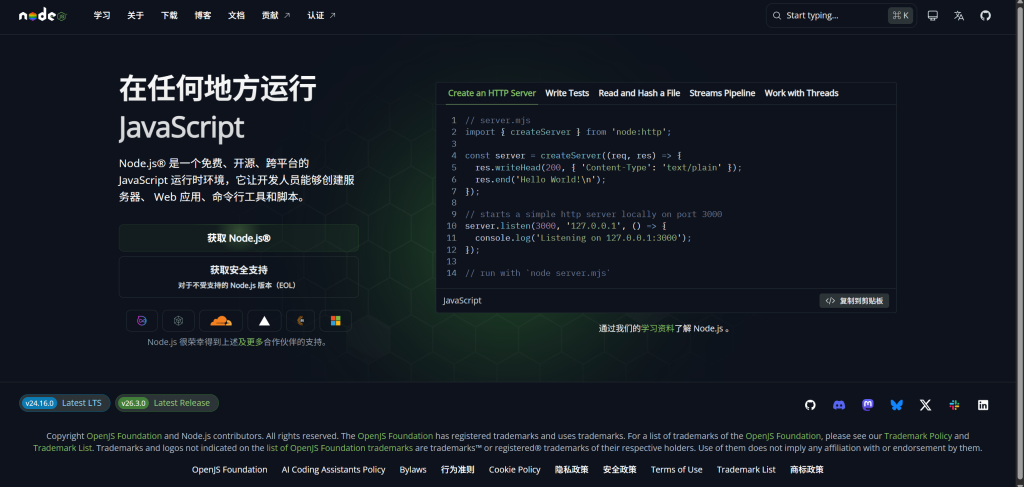
前往Node.js的官网下载并安装Node.js
官网看起来应该是这样的:
2.IDE的安装及配置中文包
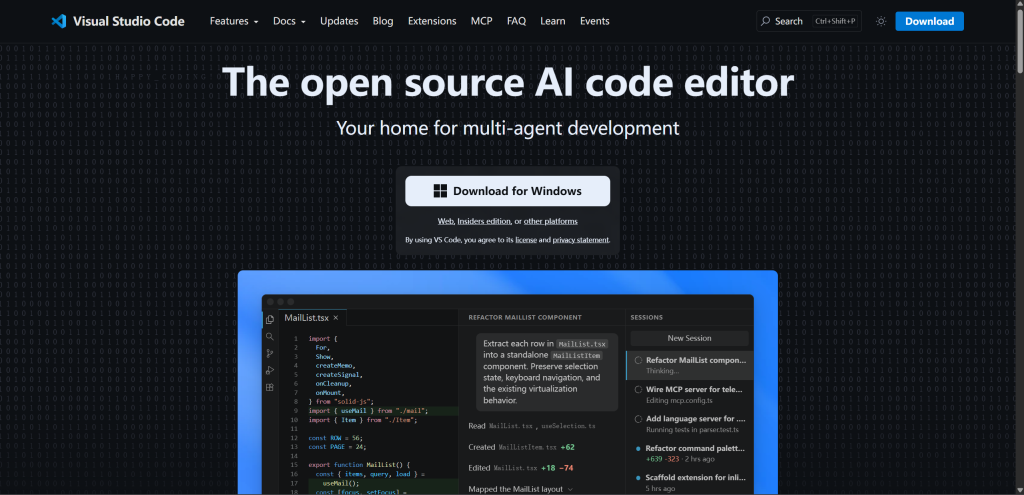
前往Visual Studio Code官网下载并安装
官网看起来应该是这样的:
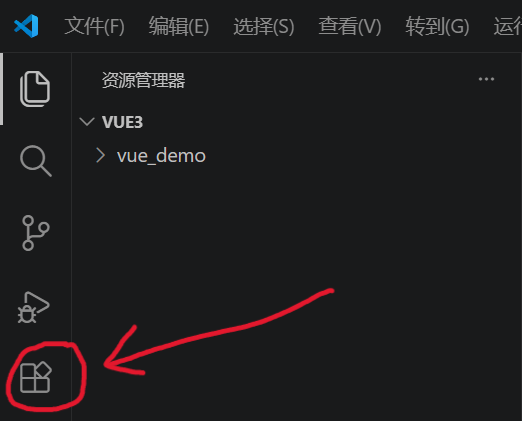
安装好后我们打开它,您会发现它是全英文界面,我们需要同时按下 Ctrl+Shift+X 这三个快捷键,或跟随图示,打开IDE的扩展商店
搜索 Chinese (Simplified) 等字样,安装如下图所示的中文语言包
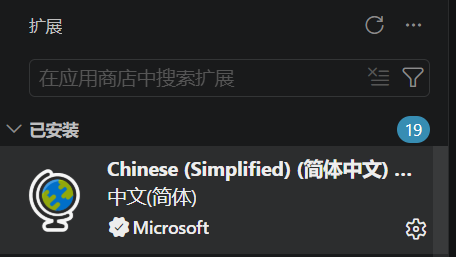
重启您的IDE即可看到语言包已应用
3.安装git
我们需要使用git进行版本管理,就像游戏需要存档点一样,每当我们通过一关(完成一个小功能模块),就需要进行存档,以免AI把项目改坏无法还原,您无需担心对git不熟悉,之后的一切操作都可以使用自然语言让AI为您完成
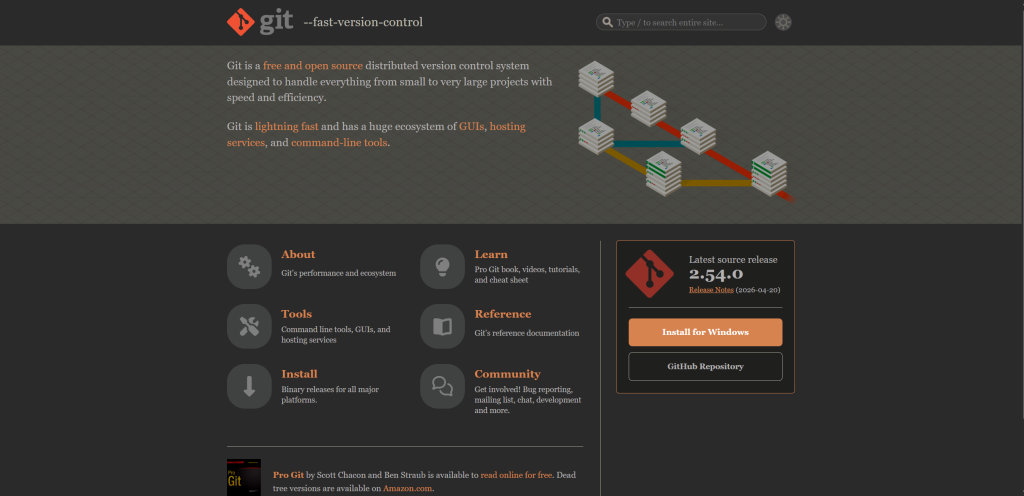
进入git官网,点击 Install for Windows 进行安装
官网看起来应该是这样的:
4.安装Claude Code扩展,并配置第三方API
在上一步提到的扩展商店里搜索Claude Code for VS Code,安装如图所示的插件

注:若您有能力和财力使用Claude 官方的API,以下步骤可跳过
随后我们需要为它配置第三方的大模型API,本教程以DeepSeek为例,
我们先进入DeepSeek官网,进入“API开放平台页面”,填写必要信息并充值一定的金额,例如10¥,便于我们后续使用
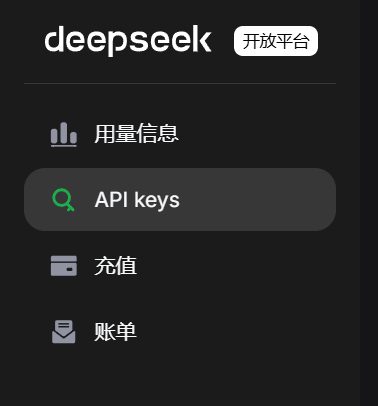
完成后我们打开API Keys界面,申请一个API密钥,名称可自定义,例如我们可以写Claude Code,便于我们后期识别,保管好您的API密钥,您可以近似理解这就是您的银行卡密码,如果泄露,他人可凭您的密钥随意使用您账户中充值的余额!
现在,我们需要修改Claude Code的配置,使其使用我们自定义的大模型
我们打开Windows资源管理器
进入您账户的根目录,如 C:\Users\您的实际用户名
或者在资源管理器的地址栏输入 %USERPROFILE%
进入 .claude 文件夹,如果您看不见,需要您打开资源管理器的“显示隐藏文件或文件夹的属性”
进入后,编辑目录里面的 settings.json 文件,若没有,请您手动创建,注意在下面 “ANTHROPIC_AUTH_TOKEN" 一栏内填写上您在上一个步骤申请的API Key,它大致长这样:sk-123456abcdxxxxx......
{
  "env": {
    "ANTHROPIC_BASE_URL": "https://api.deepseek.com/anthropic",
    "ANTHROPIC_AUTH_TOKEN": "在这个双引号内填写您在的上一个步骤申请的APIKey例如sk-123456abcd什么的",
    "ANTHROPIC_MODEL": "deepseek-v4-pro[1m]",
    "ANTHROPIC_DEFAULT_OPUS_MODEL": "deepseek-v4-pro[1m]",
    "ANTHROPIC_DEFAULT_SONNET_MODEL": "deepseek-v4-pro[1m]",
    "ANTHROPIC_DEFAULT_HAIKU_MODEL": "deepseek-v4-pro[1m]",
    "CLAUDE_CODE_DISABLE_NONESSENTIAL_TRAFFIC": "1",
    "CLAUDE_CODE_EFFORT_LEVEL": "max"
  }
}
以上配置内指定使用 deepseek-v4-pro[1m] 模型,您可以根据实际需要自行修改为其他
5.安装本地数据库
由于此项网络上的教程较多,所以不再过多赘述(其实就是懒
您可能会用到的MySQL登录命令格式为:
mysql -u用户名 -p密码注意:-u、-p的后面没有跟空格!
例如您配置的数据库账户名是root,密码是114514,那么您的登录命令即为
mysql -uroot -p114514
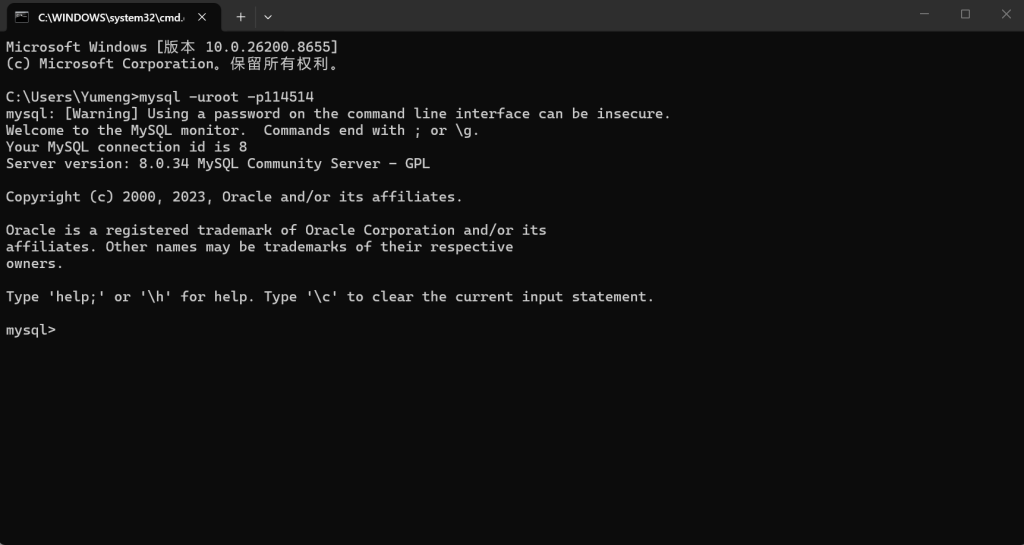
牢记您的账号和密码,在后续Vibe coding的过程中,您可以主动告诉它,以便它帮您导入SQL文件
至此,环境配置完成!
二、需求分析
不要直接说“帮我写一个项目”许多人对Vibe coding的认识停留在“给我做一个后台管理系统”,然后就期待AI完成一切
AI不是这么用的,正如我们古法编程一样,我们想做一个项目,首要步骤是进行 需求分析 ,这点十分重要,您想做一个什么东西,它的具体功能是有哪些,会用到哪些技术栈
否则,您就像一个完全不懂技术只做人事管理的领导,直接对核心技术员指指点点一样强人所难
我们现在以一个商品库存管理系统为例
先做需求分析,我们是不是需要后端和前端,后端基于SpringBoot如何?前端的话,考虑易用性,我们可以选择Vue3,既然是商品信息管理,那么我们肯定还需要一个数据库,用于存放商品数据
有点费劲?别怕,我们可以借助AI来分析我们的需求,提示词可参考下图

以下是需求分析完成后的提示词示例:
我需要做一个商品库存管理系统,主要用于企业、商店或仓库对商品信息、供应商信息、仓库库存、入库出库、库存盘点、库存调拨、库存预警和数据统计进行统一管理。
具体要求:
1、项目结构
(1)合理设计项目结构
(2)项目要求包括前台和后台模块,至少10个功能模块
(3)SQL文件单独存放在文件夹中
(4)系统采用前后端分离架构
2、技术规范
(1)使用SpringBoot框架,确保项目后端能够实现与前端的交互;
(2)利用MyBatis-plus进行数据库操作,确保数据的增删改查功能正常;
(3)使用SpringMVC模式,设计好Controller、Service、Repository等层次结构;
(4)前端采用Vue3,确保页面展示效果良好;
三、开始Vibe coding
看来您已经充分了解您的需求了,现在,让我们开始愉快地Vibe coding吧!
您需要新建一个文件夹作为您的项目文件夹,建一个吧,文件夹名字尽量只使用英文字符
现在,让我们打开IDE,然后打开您刚刚创建的项目文件夹,具体操作步骤如下
点击 VS Code 左上角的 “文件” (File) 菜单。
选择 “打开文件夹...” (Open Folder...)。
找到您的项目文件夹并选中,点击确认
现在您的IDE应该是这样的
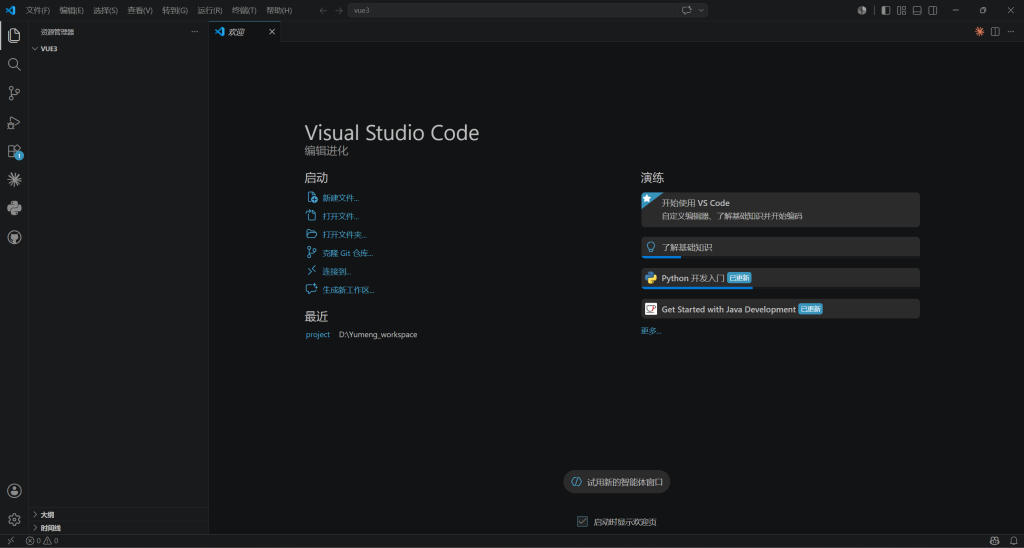
可以注意到您的菜单栏和预览页上有如下Claude Code按钮,我们打开它,点击

或点击

选择

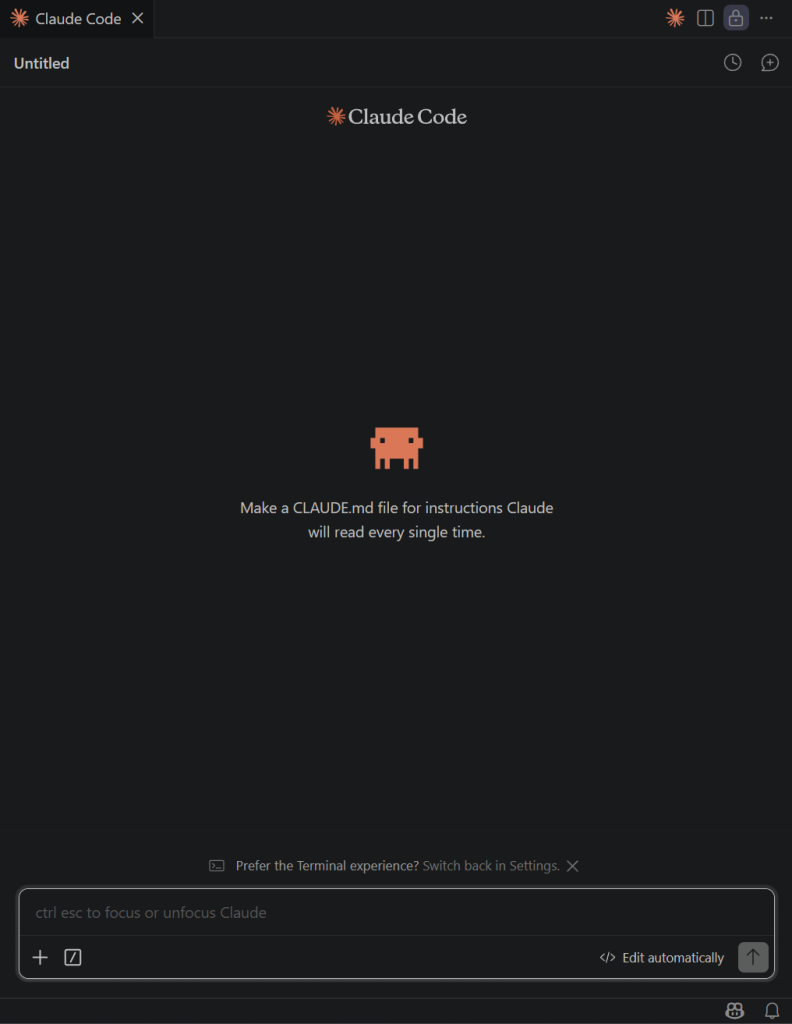
我们需要使用git初始化这个项目文件夹,您可以直接使用如下提示词
请使用git初始化此项目文件夹您可能会遇到如下的对话框:
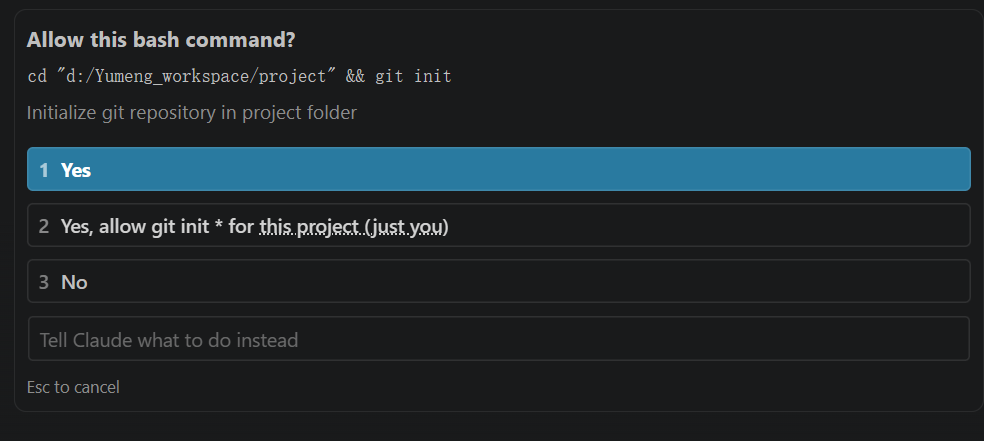
我们之后的过程中会遇到很多像这样的授权过程 ,您需要简单审核,确认没问题之后,点击 Yes ,进行授权,或点击Yes,allow xx xxxxx...... 选择对同类型的命令自动授权(安全性稍低)
现在您的项目就被git管理起来了,您可以在项目文件夹内看到.git、.gitignore这一类的文件,请您不要删除
现在,我们正式开始使用Claude Code进行开发
首先我们需要它调整为Plan Mode(计划模式)
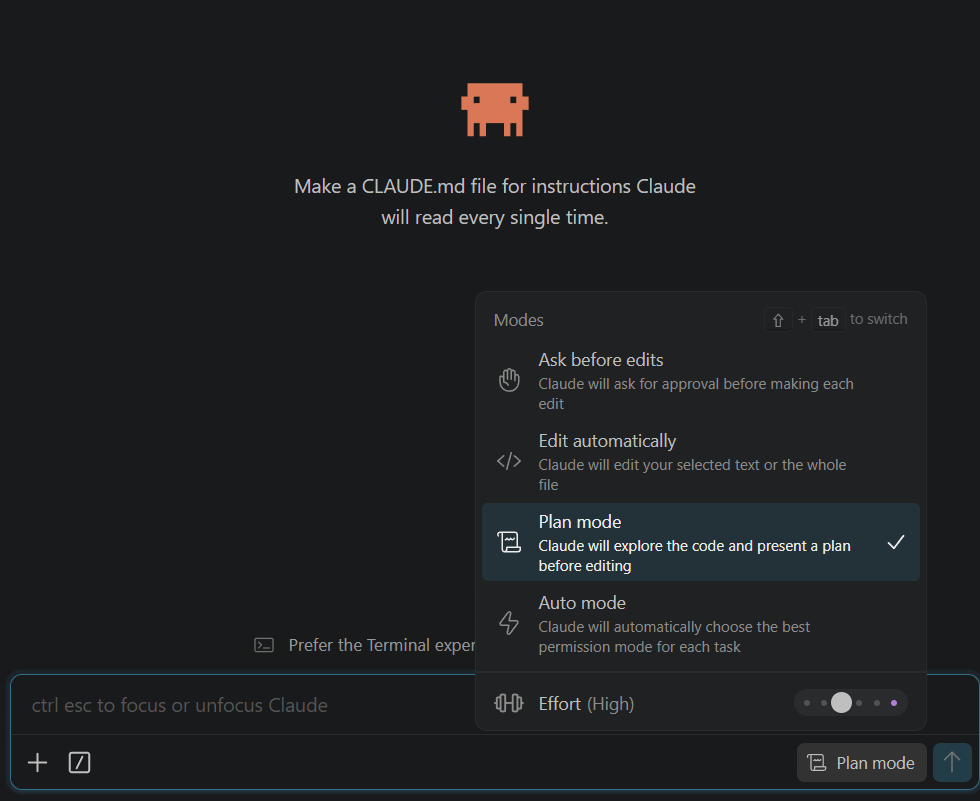
请您在您刚刚整理的需求后面,添加如下文字:
我暂时就这些想法,你帮我整理一下我的需求,如果你有不确定的地方可以问我,我们先沟通项目需求,等我确认以后再做下一步执行整理合并后就变为了:
我需要做一个商品库存管理系统,主要用于企业、商店或仓库对商品信息、供应商信息、仓库库存、入库出库、库存盘点、库存调拨、库存预警和数据统计进行统一管理。
具体要求:
1、项目结构
(1)合理设计项目结构
(2)项目要求包括前台和后台模块,至少10个功能模块
(3)SQL文件单独存放在文件夹中
(4)系统采用前后端分离架构
2、技术规范
(1)使用SpringBoot框架,确保项目后端能够实现与前端的交互;
(2)利用MyBatis-plus进行数据库操作,确保数据的增删改查功能正常;
(3)使用SpringMVC模式,设计好Controller、Service、Repository等层次结构;
(4)前端采用Vue3,确保页面展示效果良好;
我暂时就这些想法,你帮我整理一下我的需求,如果你有不确定的地方可以问我,我们先沟通项目需求,等我确认以后再做下一步执行
请完整复制后发送给Claude Code
它会询问您一系列的问题,您可以直接选择(推荐),也可在Other对话框中输入您的想法
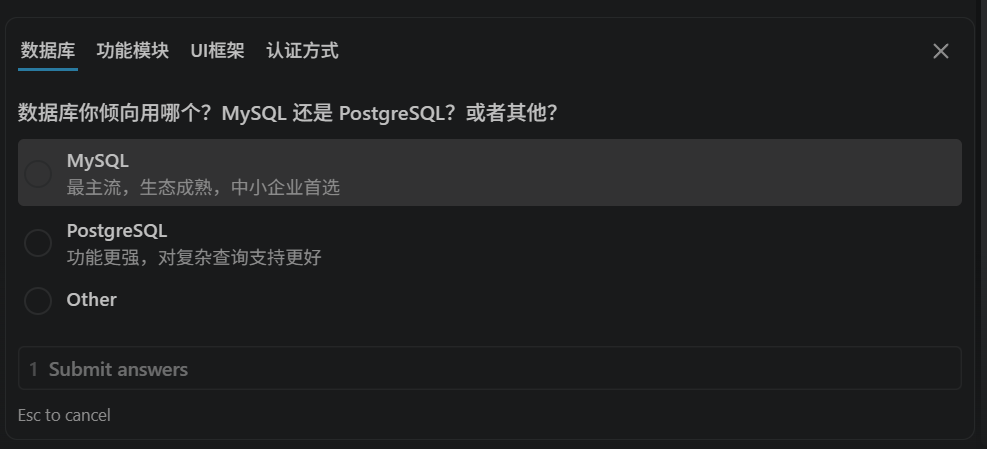
直到它把您的需求整理完毕,如图所示
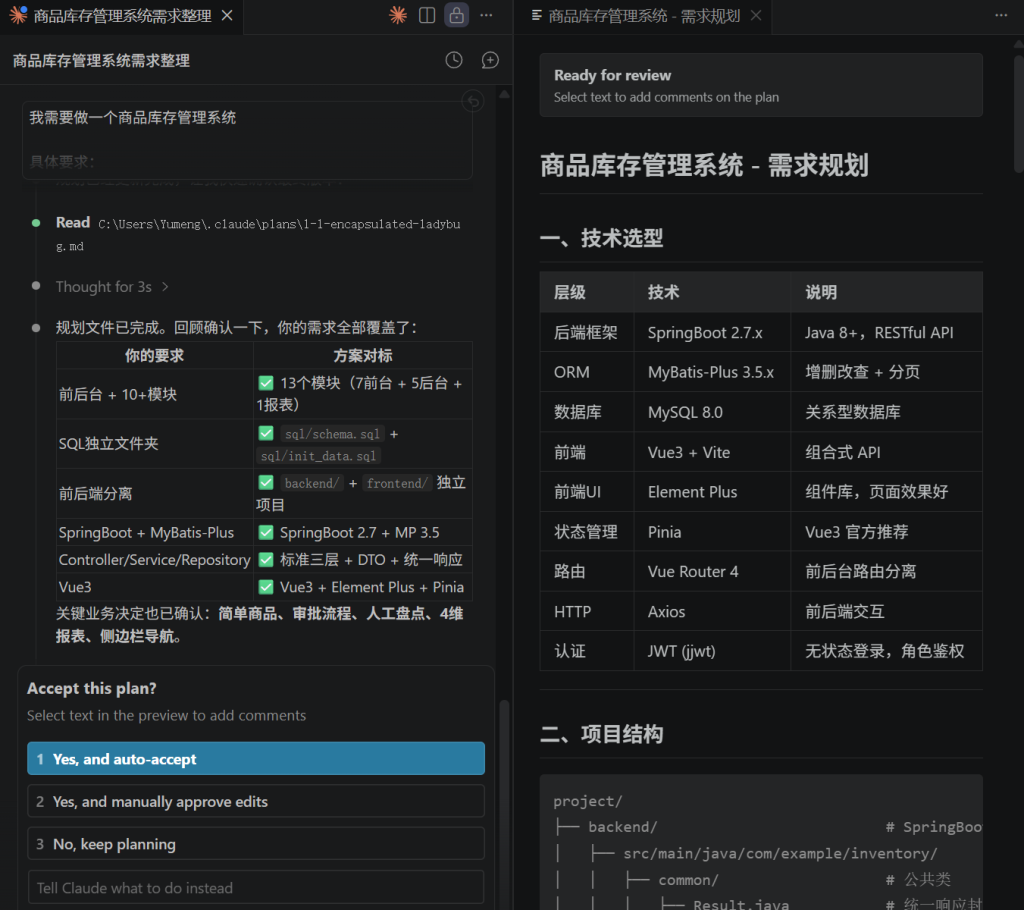
现在请您注意:当它询问您是否执行计划时,先不要忙着让它执行,请您一次性输入下面的全部提示词:
你需要规划开发步骤,不要一口气做太多,让项目稳定安全有效的推进。
在项目文件夹内创建开发日志文件夹,按照y-m-d-hm的时间格式自动记录完成的开发事项和待办事项。
再创建一个docs文件夹,放入项目开发相关的开发需求、技术、设计规范, 执行步骤等等具体标准文件。在你的AGENTS.md(首次需要你创建)文件中添加指引各项标准文件路径以及工作说明 ,项目使用git版本管理,每完成一个独立且可运行的逻辑单元,需要进行Git 提交,随后等待我的下一步指令
随后我们即可开始让它写代码啦!您只需要玩手机,然后点击Yes即可,等待它完成一个小功能
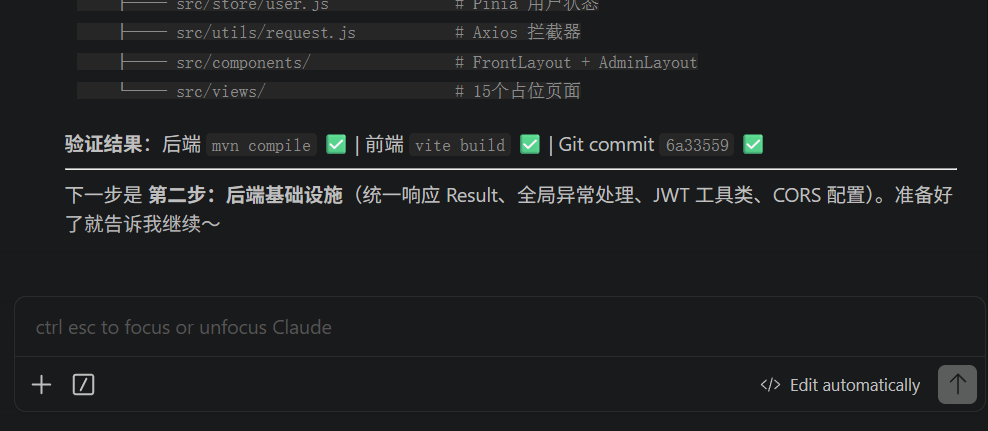
有了前面约定的开发规范,现在每当它完成一个小模块,会停下来询问您是否继续,切记此时不要继续,因为上下文过长会造成模型降智、出现幻觉等问题,代码极易出错,我们需要点击
或点击
选择
开启一个全新的对话(注:此时不必更改模式,保持默认的 Edit automatically 模式即可),输入以下提示词:
请你查看项目结构,完整阅读开发规范和当前开发进度,严格按照规范的开发步骤继续完成开发,你可以从AGENTS.md开始看起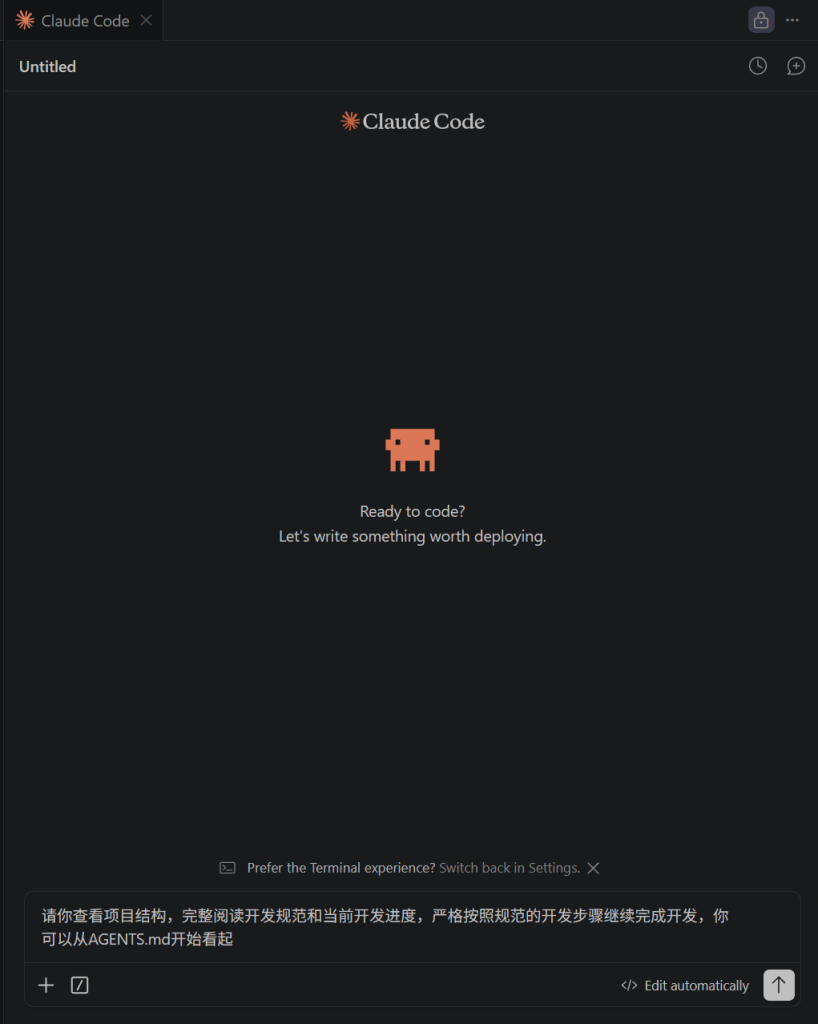
随后它会自动读取开发计划,完成下一项开发步骤,开发完成后以此类推重复此步骤(开启新对话再开发下一个模块)
就像这样,直到AI执行完所有步骤,您就可以自行测试验证了
四、版本管理(回档)和错误修复
AI开发不太可能出错,但不出错不太可能(笑
有时候我们需要撤销某一个开发步骤的更改,让AI重新生成,这时候我们就会用到git了
点击IDE左侧菜单栏的

可以看到有很多的提交(存档点):
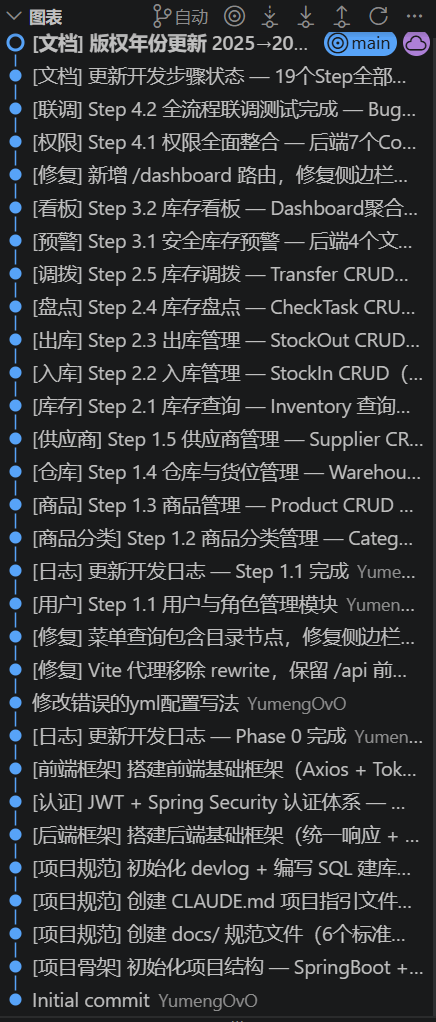
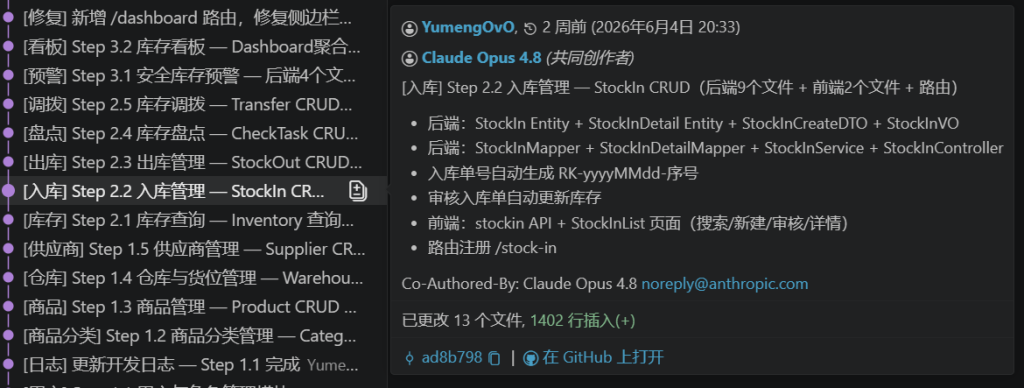
我们把光标移动到想要回档的提交(存档点)上,我们可以发现右边有一串哈希(ad8b798,它只显示前几位,实际很长),我们点击复制,得到如下的哈希值
ad8b798a66550e8d4ba83e73caf9af848807e9bc
现在我们打开Claude Code,开启一个新对话,输入如下的提示词(二选一),填入您要回档的哈希,即可回档,但请您注意,回档分两种方式,强烈建议您补充git基础概念后再使用,以免不小心丢失您的提交
永久回退 (会丢弃那个存档点之后的一切存档)
请你把项目永久回退到 [哈希],丢弃那个点之后的所有提交。
修改历史的某个提交 (您在这个存档点修改的文件,会自动应用在此存档之后的所有存档中,若文件有冲突会提示)
请你把项目停在 [哈希] 这个提交,让我修改它,改完再继续。
| 操作 | 关键词 | 命令 |
|---|---|---|
| 回退 | 永久 / 丢弃 | reset --hard |
| 修改 | rebase / 修改 | rebase -i |
错误修复
关于错误修复,您可以参考如下提示词:
我无法启动前端,不要动代码,请你帮我寻找原因,错误日志:xxx,
我启动了前端,但是单击页面的按钮没有任何反应,不要动代码,请你帮我寻找原因
之后便可尝试让它进行修复,不过仍然建议每完成一个模块的修复步骤都进行提交,当修复完成之后您可以对它说:
现在请你进行git提交教程到此结束,有任何疑问欢迎联系羽梦,羽梦乐意为您提供帮助!
附录:本教程核心步骤和提示词
Plan Mode(计划模式),整理需求部分,提示词如下:
我暂时就这些想法,你帮我整理一下我的需求,如果你有不确定的地方可以问我,我们先沟通项目需求,等我确认以后再做下一步执行将以上提示词嫁接在您的需求之后,并发送给处于Plan Mode的Claude Code
示例:
[您的大致项目需求]
我暂时就这些想法,你帮我整理一下我的需求,如果你有不确定的地方可以问我,我们先沟通项目需求,等我确认以后再做下一步执行
Edit automatically Mode(编辑模式),在计划整理完毕,准备执行之前,发送如下提示词:
你需要规划开发步骤,不要一口气做太多,让项目稳定安全有效的推进。
在项目文件夹内创建开发日志文件夹,按照y-m-d-hm的时间格式自动记录完成的开发事项和待办事项。
再创建一个docs文件夹,放入项目开发相关的开发需求、技术、设计规范, 执行步骤等等具体标准文件。在你的AGENTS.md(首次需要你创建)文件中添加指引各项标准文件路径以及工作说明 ,项目使用git版本管理,每完成一个独立且可运行的逻辑单元,需要进行Git 提交,随后等待我的下一步指令
Edit automatically Mode(编辑模式),在开发完一个功能或小模块并进行git提交后,新建一个Claude Code对话,发送如下提示词:
请你查看项目结构,完整阅读开发规范和当前开发进度,严格按照规范的开发步骤继续完成开发,你可以从AGENTS.md开始看起
Comments NOTHING